
ریبون یکی از اصلیترین مواد مصرفی در چاپگرهای کارت است و نقش مهمی در کیفیت نهایی چاپ دارد. اگر ریبون بهدرستی نصب نشود، دستگاه ممکن است با خطا روبهرو شود، چاپ کارتها ناقص انجام شود یا بخشی از ریبون بدون استفاده هدر برود. بسیاری از کاربران هنگام تعویض ریبون چاپگر Heidi ممکن است که مراحل دقیق نصب را ندانند.
به همین دلیل لازم است مراحل تعویض ریبون را بهصورت صحیح و مرحلهبهمرحله بدانید. در این راهنما، روش درست نصب ریبون پرینتر Heidi را توضیح میدهیم تا بتوانید بدون دردسر و با اطمینان، ریبون جدید را جایگزین کنید و بهترین کیفیت چاپ را به دست آورید.
ریبون پرینتر Heidi چیست و چه وظیفهای دارد؟
هر ریبون از پنلهای رنگی تشکیل شده که وظیفه رنگدهی به سطح کارت را بر عهده دارند. هنگام چاپ، رنگها بهصورت مرحلهای به روی کارت منتقل میشوند تا تصویر، متن یا عناصر گرافیکی شکل بگیرند.
چاپگرهای Heidi بسته به نوع کاربرد، از انواع ریبون پرینتر کارت مختلفی پشتیبانی میکنند؛ از جمله ریبون رنگی هایدی مدل YMCKO برای چاپ رنگی استاندارد، ریبون YMCKOK برای چاپ رنگی همراه با چاپ مشکی اضافی در پشت کارت، و ریبون تکرنگ هایدی برای چاپ تکرنگ و اقتصادی.
چه زمانی باید ریبون پرینتر کارت HEIDI را تعویض کنیم؟
ریبون پرینتر کارت HEIDI ظرفیت مشخصی دارد و پس از رسیدن به پایان عمر مصرفی خود، باید جایگزین شود. معمولا چاپگرها با نمایش پیامهای هشدار، کاربر را از اتمام ریبون مطلع میکند. در ادامه مهمترین این نشانهها را بررسی میکنیم.
- اتمام ظرفیت ریبون: ظرفیت رایج ریبونها شامل ۲۵۰ پرینت، ۳۰۰ پرینت و ۵۰۰ پرینت است. زمانی که تعداد چاپها به سقف ظرفیت برسد، کیفیت چاپ کاهش مییابد و دستگاه دیگر قادر به ادامه کار نیست.
- نمایش اخطار اتمام ریبون: هنگام نزدیک شدن به پایان ظرفیت ریبون یا تمام شدن کامل آن، پیامهای هشداری مانند: Ribbon Empty ،Replace Ribbon و یا Ribbon End روی صفحه یا نرمافزار چاپگر Heidi نمایش داده میشود. مشاهده هر یک از این پیامها به این معناست که باید ریبون جدید نصب شود.
- افت کیفیت چاپ: یکی از نشانههای واضح اتمام ریبون، کاهش کیفیت چاپ است. این مشکل معمولاً بهصورت رنگهای ناقص یا ناهماهنگ، چاپ کمرنگ یا محو و یا ایجاد نوارهای سفید روی کارت دیده میشود.
قبل از تعویض ریبون چه نکاتی را باید رعایت کرد؟
رعایت چند نکته پیش از تعویض ریبون میتواند از آسیبهای احتمالی به قطعات داخلی پرینتر کارت هایدی جلوگیری کند. در وهله اول، میبایست شرایط اولیه دستگاه بررسی شود:
- خاموش کردن دستگاه: برخی از پرینترها برای تعویض ریبون نیاز به خاموش شدن ندارند، اما در بعضی مدلها بهتر است دستگاه پیش از باز شدن محفظه ریبون خاموش شود. این کار احتمال بروز خطا در تشخیص ریبون و آسیب به قطعات متحرک را کاهش میدهد.
- استفاده از ریبون سازگار: ریبون انتخابی بایستی با برند و مدل دستگاه سازگار باشد و با توجه به هدف چاپ (رنگی، تکرنگ، محافظ) خرید ریبون پرینتر HEIDI انجام شود. ریبون نامناسب فشار بیشتری به هد چاپ وارد میکند و عمر آن را کاهش میدهد.
- جلوگیری از تماس دست با سطح رنگی ریبون: سطح رنگی ریبون نسبت به آلودگی و چربی حساس است. لمس این بخش با دست ممکن است باعث انتقال اثر انگشت یا ذرات آلودگی به ریبون شود. این آلودگیها در زمان چاپ روی کارت یا لیبل منتقل شده و کیفیت نهایی را تحت تأثیر قرار میدهند. هنگام نصب ریبون بهتر است فقط بخشهای پلاستیکی رول را در دست بگیرید.
- باز کردن بستهبندی در محیط تمیز: برای جلوگیری از انتقال گردوغبار به ریبون و قطعات داخلی دستگاه توصیه میشود بستهبندی ریبون را در محیطی تمیز و دور از منابع آلودگی باز کنید تا احتمال ورود ذرات خارجی کاهش یابد.
- بررسی سلامت رول ریبون: پیش از شروع مراحل نصب ریبون، رول آن را از نظر وجود پارگی، چروک، تاخوردگی یا آسیبدیدگی هسته بررسی کنید. ریبون آسیبدیده ممکن است در حین چاپ بهدرستی حرکت نکند و باعث توقف فرایند چاپ یا ایجاد خطوط و نواقص روی خروجی شود. بررسی اولیه رول تنها چند دقیقه زمان میبرد اما از بروز مشکلات بعدی جلوگیری میکند.
مراحل تعویض ریبون پرینتر Heidi
روند تعویض ریبون پرینتر Heidi بسیار ساده است و در مدت زمان کوتاهی انجام میشود. فقط نکته قابل توجه این است که به دلیل حساس بودن این قطعات، فرآیند تعویض نیازمند دقت و تمیز بودن محیط کار است. در ادامه مراحل تعویض ریبون را بررسی میکنیم.
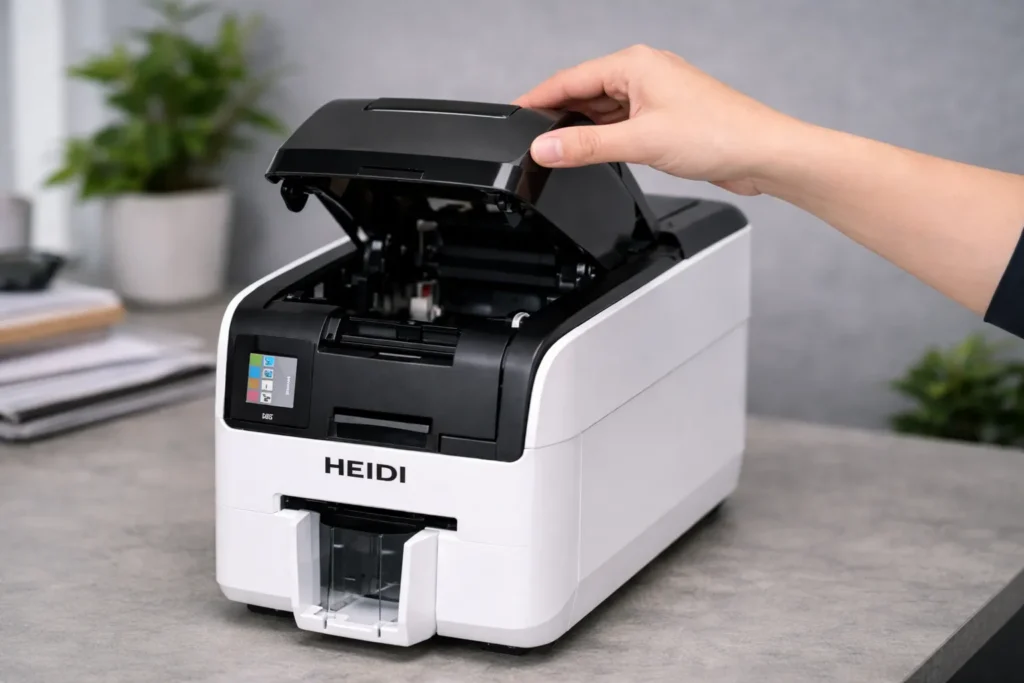
مرحله ۱: باز کردن درب پرینتر
در پرینترهای Heidi معمولاً درب اصلی در قسمت بالایی یا جلویی دستگاه قرار دارد و به گونهای طراحی شده که امکان دسترسی سریع به ریبون و سایر قطعات مصرفی را فراهم کند. برای باز کردن درب، ابتدا ضامن یا دکمه مخصوص باز شدن محفظه را پیدا کنید. سپس با فشار ملایم ضامن، درب را به آرامی بالا آورده و باز کنید. از اعمال فشار بیش از حد یا کشیدن ناگهانی درب خودداری کنید، زیرا این کار ممکن است به لولاها یا مکانیزم باز و بسته شدن دستگاه آسیب برساند. پس از باز شدن کامل درب، میتوانید به ریبون نصبشده و اجزای داخلی پرینتر دسترسی داشته باشید.
مرحله ۲: خارج کردن ریبون مصرف شده
قبل از خارج کردن ریبون، چند لحظه به نحوه قرارگیری آن در دستگاه توجه کنید. مشاهده مسیر عبور ریبون و محل قرارگیری رولها میتواند در نصب صحیح ریبون جدید بسیار کمککننده باشد.
برای خارج کردن ریبون، ابتدا رولهای نصبشده را مطابق مکانیزم دستگاه از جای خود آزاد کنید. سپس ریبون را بهآرامی از محفظه خارج نمایید. در این مرحله از کشیدن شدید یا ناگهانی ریبون خودداری کنید، زیرا ممکن است باعث آسیب به نگهدارندهها یا سایر قطعات داخلی دستگاه شود.
مرحله ۳: آمادهسازی ریبون جدید
ابتدا بستهبندی ریبون را در محیطی تمیز باز کرده و رولها را با احتیاط خارج کنید. سپس در صورت وجود هرگونه پوشش، برچسب محافظ یا قطعات نگهدارنده مخصوص حملونقل، آنها را جدا نمایید. این قطعات برای محافظت از ریبون در زمان جابهجایی استفاده میشوند و باید پیش از نصب برداشته شوند.
در ادامه، جهت نصب ریبون را بررسی کنید. ریبون باید مطابق مسیر تعیینشده توسط سازنده و در جهت صحیح روی رولهای تغذیه و جمعکننده قرار گیرد. نصب برعکس یا اشتباه ریبون میتواند باعث ایجاد خطا در دستگاه شود.
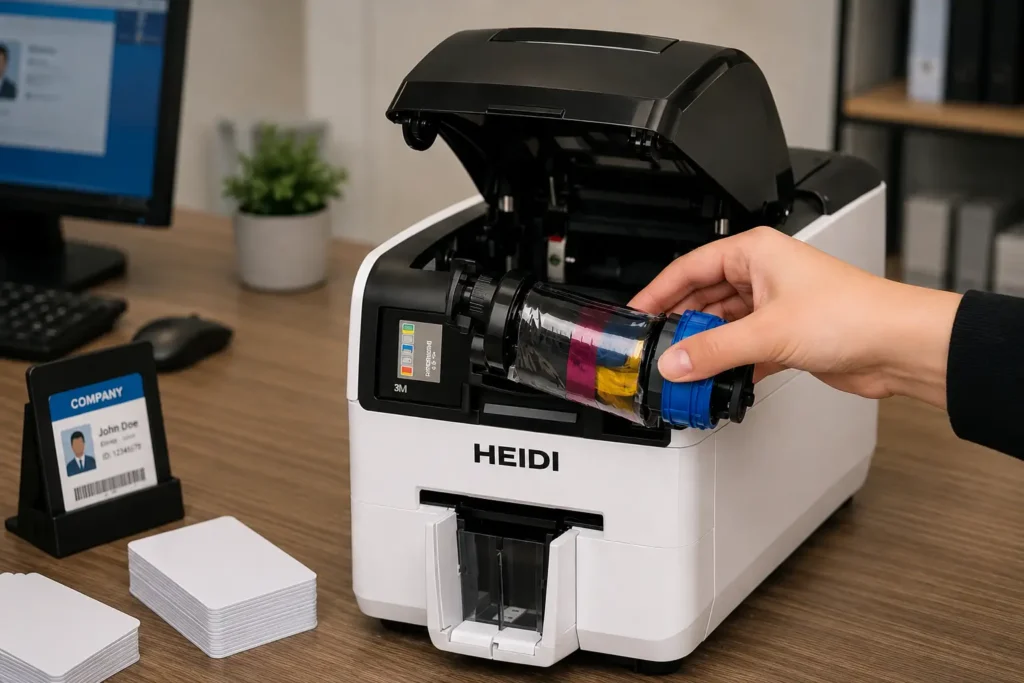
مرحله ۴: نصب رول تأمینکننده (رول پر)
در این مرحله، رول اصلی ریبون که حاوی پنلهای رنگی است باید در محل مخصوص خود داخل پرینتر قرار گیرد. معمولاً جایگاه رول تأمینکننده با شیارها یا نگهدارندههایی طراحی شده است که نصب صحیح آن را آسان میکنند. رول را بهآرامی در محل تعیینشده قرار دهید تا کاملاً روی محور خود ثابت شود.
پس از نصب، جهت چرخش رول را بررسی کنید و از چرخش صحیح رول اطمینان حاصل کنید. ریبون باید مطابق مسیر مشخصشده در دستگاه باز شود و بدون گیر کردن یا پیچخوردگی حرکت کند.
مرحله ۵: نصب رول جمعکننده (رول خالی)
پس از قرار دادن رول تأمینکننده، باید انتهای ریبون را به رول جمعکننده متصل کنید. این رول وظیفه جمعآوری بخش مصرفشده ریبون را در هنگام چاپ بر عهده دارد. ریبون را مطابق مسیر تعیینشده از میان قطعات راهنما عبور داده و انتهای آن را روی رول گیرنده قرار دهید.
بعد از اتصال، رول جمعکننده را چند دور بهصورت دستی بچرخانید تا ریبون روی آن محکم شود. در این مرحله باید ریبون کاملاً صاف و کشیده باشد و هیچگونه شلشدگی یا افتادگی در مسیر آن وجود نداشته باشد. شل بودن ریبون میتواند باعث چروک شدن، حرکت نامنظم و کاهش کیفیت چاپ شود.
مرحله ۶: بررسی مسیر عبور ریبون
پیش از بستن درب دستگاه، مسیر عبور ریبون را یک بار بهدقت بررسی کنید. در این مرحله باید مطمئن شوید که ریبون از تمام نقاط راهنما و رولها بهدرستی عبور کرده و در جای مناسب قرار گرفته است.
ریبون نباید در هیچ قسمت از مسیر دچار پیچخوردگی باشد. همچنین سطح ریبون باید کاملاً صاف و یکنواخت باشد و هیچگونه چروک، جمعشدگی یا شلشدگی در آن مشاهده نشود. در صورت مشاهده هرگونه مشکل، بهتر است قبل از ادامه کار موقعیت ریبون را اصلاح کنید.
مرحله ۷: بستن درب دستگاه
پس از اطمینان از نصب صحیح ریبون، میتوانید درب پرینتر را ببندید. درب را بهآرامی به سمت پایین هدایت کنید تا کاملاً در جای خود قرار گیرد و قفل یا ضامن آن درگیر شود. اگر درب بهدرستی بسته نمیشود، بهتر است مجدداً محل قرارگیری ریبون و رولها را بررسی کنید؛ زیرا اعمال فشار میتواند به قطعات مکانیکی یا لولاهای دستگاه آسیب وارد کند.
مرحله ۸: انجام تست چاپ
یک چاپ آزمایشی انجام دهید. این کار به شما کمک میکند از عملکرد صحیح ریبون و آماده بودن پرینتر برای چاپهای بعدی اطمینان حاصل کنید. برای این منظور، یک کارت خام در دستگاه قرار داده و یک نمونه چاپ ساده اجرا کنید.
پس از چاپ، کیفیت رنگها را بررسی نمایید. رنگها باید یکنواخت، شفاف و مطابق انتظار باشند و هیچگونه کمرنگی، نوارهای اضافی یا ناهماهنگی در چاپ مشاهده نشود.
در کنار کیفیت چاپ، وضعیت عملکرد دستگاه را نیز بررسی کنید. در صورت نمایش پیام خطا، توقف غیرعادی فرایند چاپ یا تشخیص نشدن ریبون توسط پرینتر، لازم است نصب ریبون و مسیر عبور آن دوباره کنترل شود. اگر کارت آزمایشی بدون مشکل چاپ شود، تعویض ریبون با موفقیت انجام شده و دستگاه آماده استفاده خواهد بود.
رایجترین اشتباهات هنگام تعویض ریبون پرینتر کارت
اگرچه تعویض ریبون پرینتر کارت فرایند پیچیدهای نیست، اما برخی اشتباهات رایج میتوانند باعث بوجود آمدن مشکلات شوند. برخی از این اشتباهات عبارتند از:
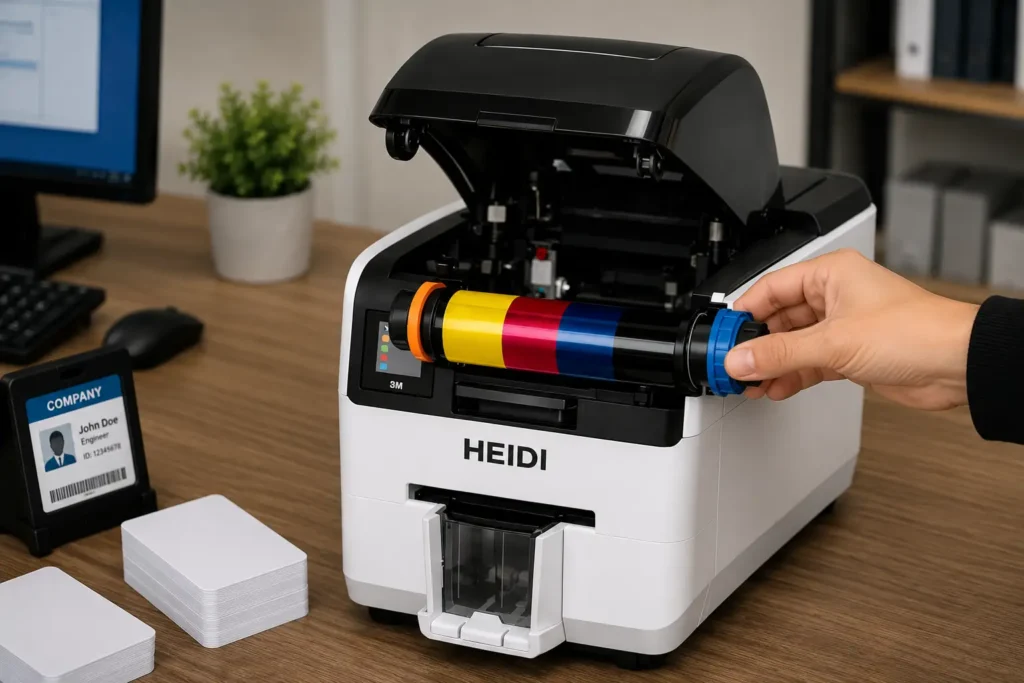
- نصب برعکس ریبون: یکی از متداولترین اشتباهات، نصب ریبون در جهت نادرست است. در این حالت، پنلهای رنگی در موقعیت صحیح قرار نمیگیرند و دستگاه نمیتواند عملیات چاپ را بهدرستی انجام دهد. به این صورت که رول تأمینکننده و رول جمعکننده بهصورت برعکس در جایگاه خود قرار میگیرند.
برای جلوگیری از این اشتباه علاوه بر اینکه قبل از جداسازی ریبون تمامشده بایستی به محل قرارگیری رول ها خوب توجه کنید. میتوانید به رنگ هسته رول ها هم توجه کنید. - استفاده از ریبون ناسازگار: هر پرینتر برای استفاده از مدلها و مشخصات خاصی از ریبون طراحی شده است. استفاده از ریبون ناسازگار میتواند موجب اختلال در عملکرد دستگاه، کاهش کیفیت چاپ و افزایش استهلاک قطعات شود. به همین دلیل همیشه باید از ریبونی استفاده شود که با مدل پرینتر و نوع چاپ موردنظر سازگاری کامل داشته باشد.
- لمس پنلهای رنگی: دقت کنید که از تماس مستقیم دست با بخش رنگی ریبون خودداری کنید، زیرا چربی، رطوبت و آلودگی موجود روی پوست میتواند به سطح ریبون منتقل شده و بر کیفیت چاپ تأثیر بگذارد. هنگام نصب، بهتر است فقط رولها و بخشهای غیرحساس ریبون را در دست بگیرید.
- شل بودن ریبون: در صورتی که ریبون پس از نصب به اندازه کافی کشیده نباشد، احتمال ایجاد چروک، جمعشدگی و حرکت نامنظم آن در حین چاپ افزایش پیدا میکند. پس از نصب، رول جمعکننده را چند دور بچرخانید تا ریبون کاملاً صاف و بدون لقی در مسیر خود قرار گیرد.
- عبور اشتباه ریبون از مسیر دستگاه: پرینترهای کارت دارای مسیر مشخصی برای عبور ریبون هستند. عبور دادن ریبون از مسیر نادرست یا رد نکردن آن از بخشهای راهنما میتواند عملکرد دستگاه را مختل کند. به همین دلیل توصیه میشود هنگام نصب، مسیر عبور ریبون را مطابق راهنمای دستگاه به دقت بررسی کنید.
پس از تعویض ریبون چه مواردی را بررسی کنیم؟
پس از نصب ریبون جدید، برای اطمینان از عملکرد درست دستگاه و جلوگیری از بروز مشکلات در چاپهای بعدی، بهتر است چند مورد مهم را بررسی کنید. این کنترل نهایی به شما کمک میکند از نصب صحیح ریبون و آماده بودن پرینتر برای استفاده مطمئن شوید.
- شناسایی ریبون توسط دستگاه: پس از روشن شدن دستگاه، بررسی کنید که پرینتر ریبون جدید را بهدرستی شناسایی کرده باشد. در بسیاری از مدلها، اطلاعات ریبون روی نمایشگر یا در نرمافزار مدیریت چاپ نمایش داده میشود. اگر دستگاه ریبون را تشخیص ندهد، ممکن است ریبون بهدرستی نصب نشده باشد یا از مدل ناسازگار استفاده شده باشد.
- نمایش ظرفیت باقیمانده: بسیاری از ریبونهای کارت دارای اطلاعاتی درباره ظرفیت چاپ هستند. پس از نصب، میزان ظرفیت باقیمانده یا تعداد چاپهای قابل انجام را بررسی کنید. نمایش صحیح این اطلاعات نشان میدهد که ریبون توسط دستگاه شناسایی شده و آماده استفاده است.
- کیفیت چاپ رنگها: انجام یک چاپ آزمایشی بهترین روش برای ارزیابی عملکرد ریبون جدید است. پس از چاپ، رنگها باید شفاف، یکنواخت و بدون نوارهای اضافی یا بخشهای کمرنگ باشند. هرگونه افت کیفیت، ناهماهنگی رنگ یا چاپ ناقص میتواند نشاندهنده نصب نادرست ریبون یا وجود مشکل در مسیر حرکت آن باشد.
- عدم وجود خطا: پس از پایان مراحل نصب و تست چاپ، وضعیت دستگاه را بررسی کنید تا هیچ پیام خطا یا هشدار فعالی وجود نداشته باشد. خطاهای مربوط به ریبون، هد چاپ یا مسیر حرکت مواد مصرفی معمولاً در همان ابتدای کار نمایش داده میشوند. اگر دستگاه بدون خطا کار کند و چاپ آزمایشی با کیفیت مناسب انجام شود، میتوان اطمینان داشت که تعویض ریبون با موفقیت انجام شده است.
جمعبندی
این مقاله با هدف آموزش تعویض ریبون Heidi تهیه شد تا ما بتوانیم این فرایند را بهصورت دقیق، مرحلهبهمرحله و بدون خطا انجام دهیم. در طول مقاله، از نکات مهم پیش از تعویض تا مراحل نصب، بررسی مسیر عبور ریبون، انجام تست چاپ و همچنین اشتباهات رایج را مرور کردیم تا تصویر روشنی از کل فرایند داشته باشیم. در نهایت به این نتیجه میرسیم که اگر ما در هر مرحله دقت لازم را داشته باشیم و نکاتی مانند استفاده از ریبون سازگار و بررسی کیفیت چاپ را جدی بگیریم، میتوانیم هم کیفیت خروجی را حفظ کنیم و هم از آسیبهای احتمالی به دستگاه جلوگیری نماییم.
سوالات متداول
- چگونه متوجه شویم ریبون Heidi تمام شده است؟
معمولاً دستگاه با نمایش پیام خطا، کاهش کیفیت چاپ یا توقف فرایند چاپ، پایان ریبون را اعلام میکند. همچنین چاپهای کمرنگ یا ناقص نیز از نشانههای اتمام ریبون هستند. - آیا میتوان ریبون را قبل از اتمام کامل تعویض کرد؟
بله. در صورت نیاز میتوان ریبون را زودتر تعویض کرد، اما بهتر است این کار زمانی انجام شود که کیفیت چاپ کاهش یافته یا دستگاه هشدار اتمام ریبون را نمایش میدهد تا از هدررفت مواد جلوگیری شود. - چرا بعد از تعویض ریبون کیفیت چاپ پایین است؟
این مشکل معمولاً به دلایلی مانند نصب نادرست ریبون، استفاده از ریبون ناسازگار، شل بودن ریبون یا وجود آلودگی روی هد چاپ رخ میدهد. بررسی مسیر نصب و انجام تست چاپ میتواند مشکل را مشخص کند. - آیا استفاده از ریبون غیراصل به پرینتر آسیب میزند؟
بله، در بسیاری از موارد ریبون غیراصل میتواند باعث کاهش کیفیت چاپ، افزایش استهلاک هد چاپ و ایجاد خطا در عملکرد دستگاه شود. استفاده از مواد مصرفی استاندارد توصیه میشود. - پس از نصب ریبون نیاز به تنظیمات خاصی وجود دارد؟
در اغلب مدلها نیازی به تنظیمات دستی نیست و دستگاه بهصورت خودکار ریبون را شناسایی میکند. تنها کافی است یک تست چاپ انجام شود تا از عملکرد صحیح آن اطمینان حاصل گردد.